Instrukcja instalacji i codziennej obsługi Securplan SitePanel na telefonie i komputerze.
Quick Start
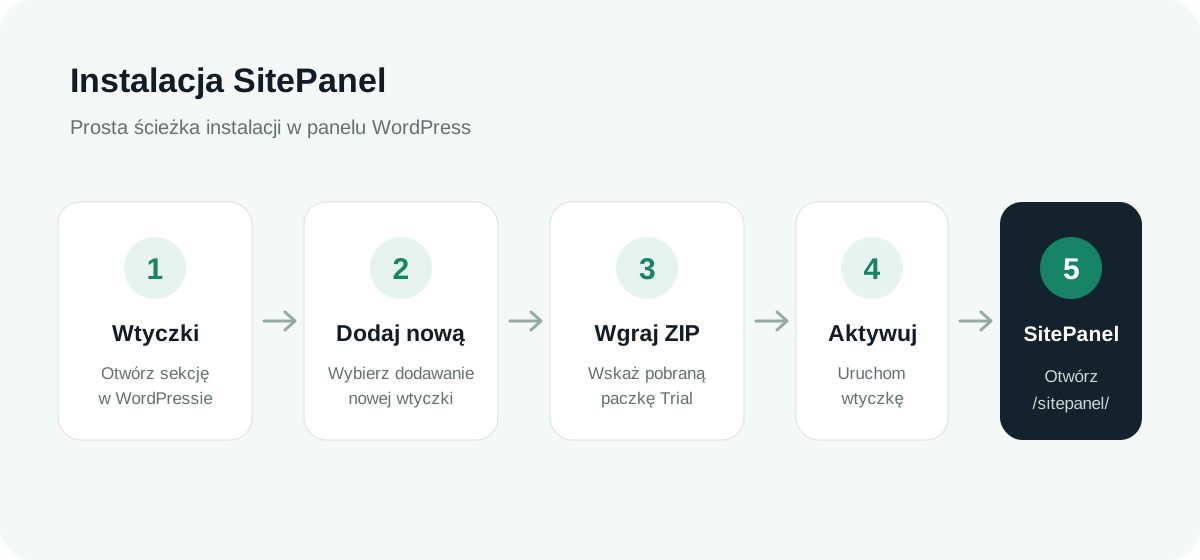
- W WordPress przejdź do Wtyczki → Dodaj wtyczkę → Wyślij wtyczkę na serwer.
- Wybierz ZIP Securplan SitePanel, kliknij Zainstaluj, a potem Aktywuj.
- Otwórz
https://twoja-domena.pl/sitepanel/. - Zaloguj się użytkownikiem z dostępem do SitePanel.
- Dodaj panel do ekranu głównego telefonu.
- Wstaw shortcode’y do właściwych sekcji strony.
Instalacja
SitePanel instaluje się jak standardową wtyczkę WordPress z pliku ZIP. Nie wymaga kopiowania plików przez SSH ani zmiany struktury bezpośrednich odnośników. Po aktywacji główny panel jest dostępny pod adresem /sitepanel/.
Ikona na telefonie
iPhone / iOS
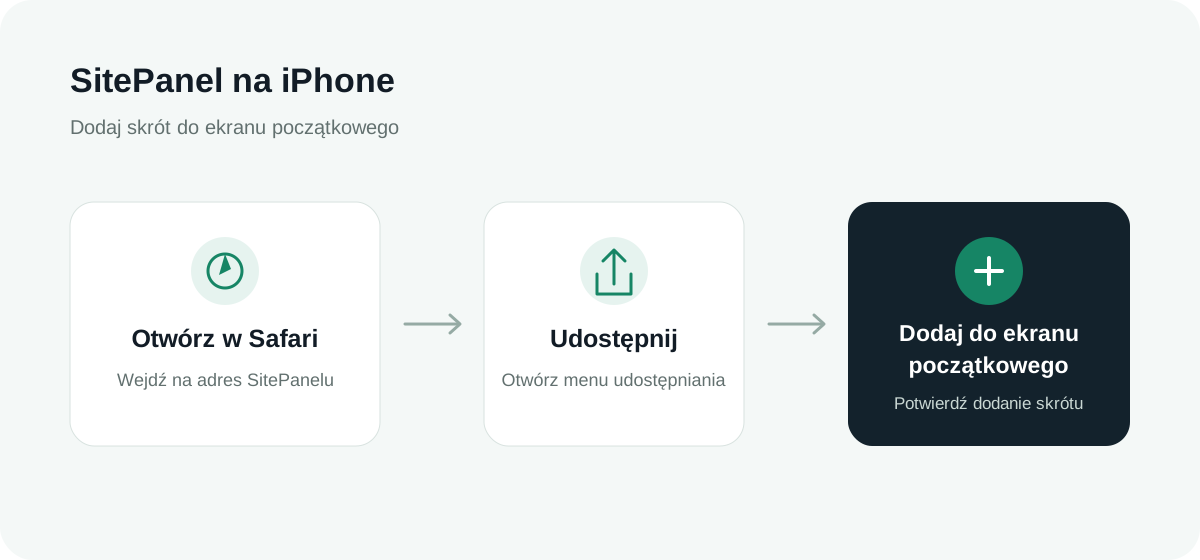
- Otwórz
/sitepanel/w Safari i zaloguj się. - Użyj menu udostępniania Safari.
- Wybierz Dodaj do ekranu początkowego.
- Potwierdź nazwę SitePanel.
Android / Chrome
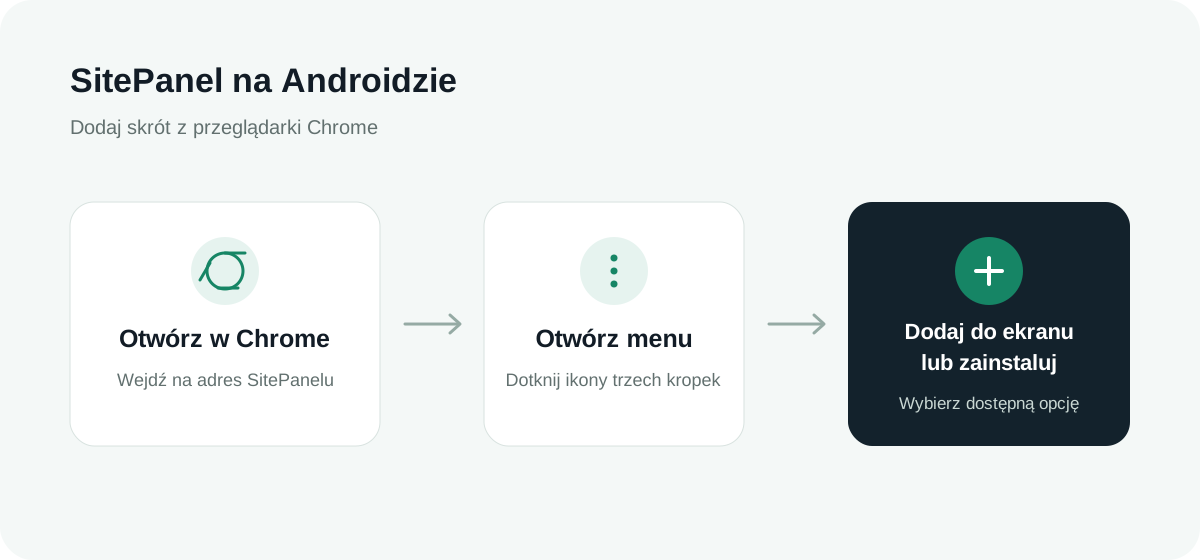
Otwórz /sitepanel/ w Chrome, wybierz menu przeglądarki, a następnie Dodaj do ekranu głównego lub Zainstaluj aplikację. Dokładny wygląd komunikatu zależy od wersji Androida i przeglądarki.
Bezpieczeństwo i passkeys
W widoku Bezpieczeństwo użytkownik może dodać klucz dostępu. Na kompatybilnym iPhonie logowanie może korzystać z Face ID, a na Androidzie z systemowej biometrii. Passkey jest obsługiwany przez urządzenie i przeglądarkę; SitePanel nie wyświetla ani nie przechowuje danych biometrycznych.
Moduły SitePanel
Realizacje
Dodawaj zdjęcia, ustawiaj ich widoczność, zmieniaj kolejność i usuwaj materiały. Nowe zdjęcia trafiają na początek kolekcji. Na telefonie możesz przytrzymać kafelek i przeciągnąć go w nowe miejsce, a strzałki pozostają dostępnym fallbackiem.
Informacja
Ustaw treść komunikatu, opcjonalny link, harmonogram i styl tekstu. Na desktopie komunikat może działać jako ticker, a na telefonie jako ikona otwierająca modal.
Liczniki
Twórz od 1 do 8 kafelków, zmieniaj wartość i opis, ustawiaj kolejność, wariant Light, Dark, Accent lub Soft Accent oraz wybieraj układ 2, 3 albo 4 kafelków w rzędzie.
Shortcode’y
[installer_realizacje]— galeria realizacji,[installer_info]— komunikat lub ticker,[installer_liczniki]— dynamiczne kafelki statystyk.
Shortcode’y są renderowane przez WordPress/PHP. Layout strony i miejsce modułu ustawia się w Gutenbergu lub innym edytorze używanym przez stronę.
Aktualizacje
WordPress pokazuje nowe wersje SitePanel w Pulpit → Aktualizacje oraz w widoku zainstalowanych wtyczek. Paczki są pobierane z serwera aktualizacji Securplan i weryfikowane przed instalacją.
Dezaktywacja i ponowna aktywacja nie usuwa danych modułów. Zasady pełnego odinstalowania będą opisane osobno po zatwierdzeniu polityki uninstall.
Troubleshooting
/sitepanel/ zwraca 404
Aktualna wersja obsługuje proste i ładne permalinki. Najpierw sprawdź, czy wtyczka jest aktywna oraz czy serwer nie blokuje reguł WordPressa. Nie zmieniaj permalinków wyłącznie po to, aby uruchomić SitePanel.
Aktualizacja nie jest widoczna
Przejdź do Pulpit → Aktualizacje i wybierz Sprawdź ponownie.
Zmiana CSS nie jest widoczna na telefonie
Zamknij kartę lub aplikację webową i otwórz ją ponownie. SitePanel stosuje cache-busting assetów, ale urządzenie może przez chwilę przechowywać starszy widok.
Wróć do produktu
Ta dokumentacja opisuje obsługę. Informacje o możliwościach produktu znajdziesz na stronie Securplan SitePanel.