Aktualizacja wtyczki rzadko psuje stronę tak, żeby było to widać. Strona dalej się otwiera, zdjęcia są na miejscu, formularz działa. A w kodzie mogło się zmienić coś, co Google odczytuje jako „nie pokazuj tej strony” albo „to jest teraz inna strona”.
Poniżej znajdziesz listę kontrolną na pięć minut po każdej większej aktualizacji WordPressa, motywu lub wtyczki. Wystarczy przeglądarka i dostęp do Google Search Console.
Dlaczego aktualizacja może zaszkodzić widoczności w Google?
Wtyczki SEO, motywy, wtyczki cache i zabezpieczeń zmieniają to, co strona wysyła wyszukiwarce: tytuł, opis, dyrektywy indeksowania, adres kanoniczny, mapę witryny, a czasem nawet to, czy robot w ogóle dostanie stronę. Nowa wersja może mieć inne ustawienia domyślne, inaczej odczytać stare ustawienia albo wejść w konflikt z inną wtyczką.
Najczęstsze ciche skutki aktualizacji:
- ważna strona dostaje
noindex, czyli prośbę o usunięcie z wyników, - zmienia się tytuł albo nagłówek H1, na który strona była widoczna,
- canonical zaczyna wskazywać inny adres, na przykład stronę główną,
- robots.txt blokuje całą witrynę albo ważny katalog,
- mapa witryny przestaje działać albo zmienia adres,
- przerwana aktualizacja zostawia stronę w trybie konserwacji, a podstrony zwracają błąd.
Lista kontrolna: pięć minut po aktualizacji
Sprawdź stronę główną i dwie, trzy najważniejsze podstrony, na przykład ofertę i kontakt. Nie tylko tę, którą masz otwartą w przeglądarce.
1. Czy strona się otwiera i zwraca poprawną odpowiedź?
Otwórz stronę w oknie prywatnym, w którym nie jesteś zalogowany do WordPressa. Komunikat „Chwilowo niedostępne z powodu zaplanowanych prac konserwacyjnych” oznacza, że aktualizacja się nie dokończyła i strona utknęła w trybie konserwacji. Biała strona albo „Wystąpił błąd krytyczny” to błąd serwera, który robot Google zobaczy tak samo jak Ty. Więcej o kodach odpowiedzi w poradniku Błędy 404 i przekierowania.
2. Czy nie pojawił się noindex?
Otwórz źródło strony (Ctrl+U, na Macu Cmd+Option+U) i wyszukaj słowo noindex. Na ważnej stronie nie powinno go być. Zajrzyj też do Ustawienia → Czytanie w WordPressie i upewnij się, że opcja widoczności dla wyszukiwarek nie prosi o nieindeksowanie witryny. Szczegóły w poradniku Noindex i robots.txt.
3. Czy tytuł i H1 są takie jak przed aktualizacją?
W tym samym źródle wyszukaj <title> i <h1. Zmiana wtyczki SEO albo motywu potrafi zamienić dopracowany tytuł na samą nazwę strony lub zdublować nagłówek H1. Jak powinny wyglądać, opisujemy w poradniku Title, meta description i H1.
4. Czy canonical wskazuje tę samą stronę?
Wyszukaj canonical. Adres powinien być adresem sprawdzanej strony, z tym samym protokołem i domeną. Canonical wskazujący stronę główną albo starą domenę to sygnał dla Google, że ważna podstrona jest tylko kopią. Zobacz Canonical — kiedy pomaga, a kiedy szkodzi.
5. Czy robots.txt i mapa witryny działają?
Otwórz twojadomena.pl/robots.txt. Reguła Disallow: / blokuje całą witrynę. Potem otwórz mapę witryny podaną w robots.txt (w WordPressie zwykle /wp-sitemap.xml albo /sitemap_index.xml z wtyczki SEO). Powinna się załadować i zawierać Twoje strony. Więcej w poradniku Sitemap XML.
6. Jak tę stronę widzi Google?
W Google Search Console wklej adres ważnej strony w polu Sprawdzanie adresu URL i uruchom test wersji opublikowanej. Zobaczysz, czy Google może ją zindeksować, jaki canonical odczytał i czy robot dostał treść.
Dlaczego jednorazowe sprawdzenie nie wystarcza
Lista kontrolna działa, kiedy wiesz, że coś się zmieniło. Problem w tym, że wiele zmian dzieje się bez Ciebie: WordPress może sam aktualizować wtyczki w nocy, ktoś z zespołu poprawi ustawienia, wtyczka cache zacznie podawać starą wersję, a hosting zmieni konfigurację serwera. Taka zmiana potrafi tygodniami odbierać ruch, zanim ktoś zauważy spadek w statystykach.
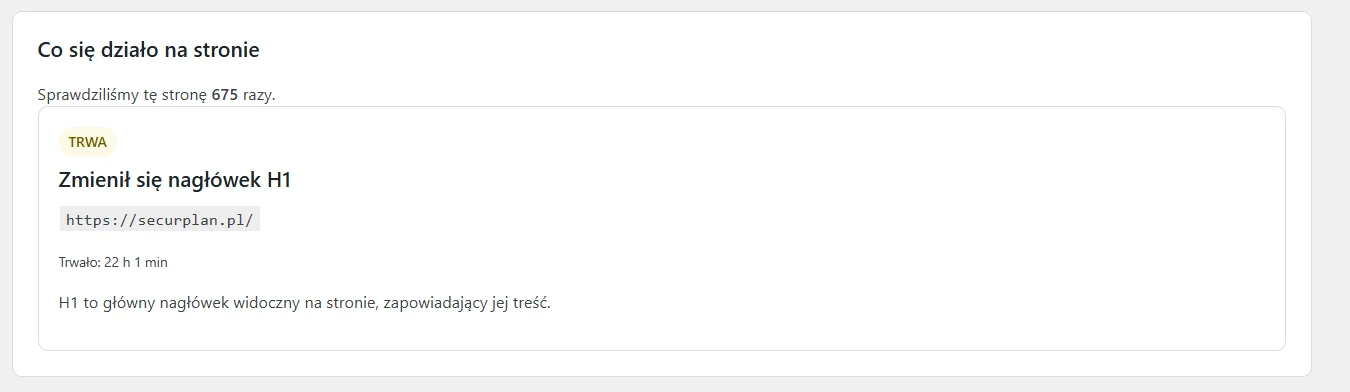
Przykład z naszej własnej strony: na securplan.pl zmienił się nagłówek H1 strony głównej. Strona wyglądała normalnie, a dziennik kontroli zapisał zmianę i to, jak długo trwała.
Jak to zautomatyzować w WordPressie
Darmowa wtyczka Jagelon Guard robi część tej listy jednym kliknięciem: sprawdza stronę główną, jej tytuł, opis, canonical, dyrektywy indeksowania, nagłówek H1, robots.txt, mapę witryny, HTTPS i przekierowania. Nie wymaga konta i niczego na stronie nie zmienia. Wystarczy uruchomić sprawdzenie po każdej aktualizacji.
W płatnym planie Guard robi to sam co 15 minut i zapisuje w dzienniku, co się zmieniło, pod jakim adresem i od kiedy: noindex, zmiany robots.txt i canonical, zmienione tytuły, awarie mapy witryny i błędy HTTP na ważnych stronach. Raz w tygodniu wysyła raport e-mailem, także gdy nic się nie wydarzyło.
Jeśli nie używasz WordPressa, podstawowe elementy sprawdzisz w darmowym Mini Audycie SEO, bez logowania i bez instalowania czegokolwiek.
Najczęstsze pytania
Czy wyłączyć automatyczne aktualizacje wtyczek?
Nie zawsze. Automatyczne aktualizacje szybko łatają luki bezpieczeństwa, co zwykle jest ważniejsze. Jeśli je zostawiasz, warto mieć kopię zapasową i coś, co sprawdza stronę po aktualizacji, bo nikt tego nie zrobi ręcznie o trzeciej w nocy.
Po jakim czasie Google zauważy noindex?
Przy najbliższej wizycie robota na tej stronie. Ważne strony są odwiedzane często, dlatego przypadkowy noindex może usunąć je z wyników w ciągu kilku dni. Po usunięciu błędu powrót też wymaga ponownej wizyty robota, więc im szybciej go wykryjesz, tym mniejsza strata.
Co zrobić, gdy strona utknęła w trybie konserwacji?
Usuń plik .maintenance z głównego katalogu WordPressa (przez FTP lub menedżer plików hostingu), a potem sprawdź w panelu, czy aktualizacja się dokończyła. Jeśli nie, uruchom ją ponownie.